这篇文章主要介绍了实测快手小店电脑登录法的相关资料,天兔网小编觉得这篇文章对于那些还不了解实测快手小店电脑登录法方面知识的小伙伴来说很有参考性,一起来看看吧。
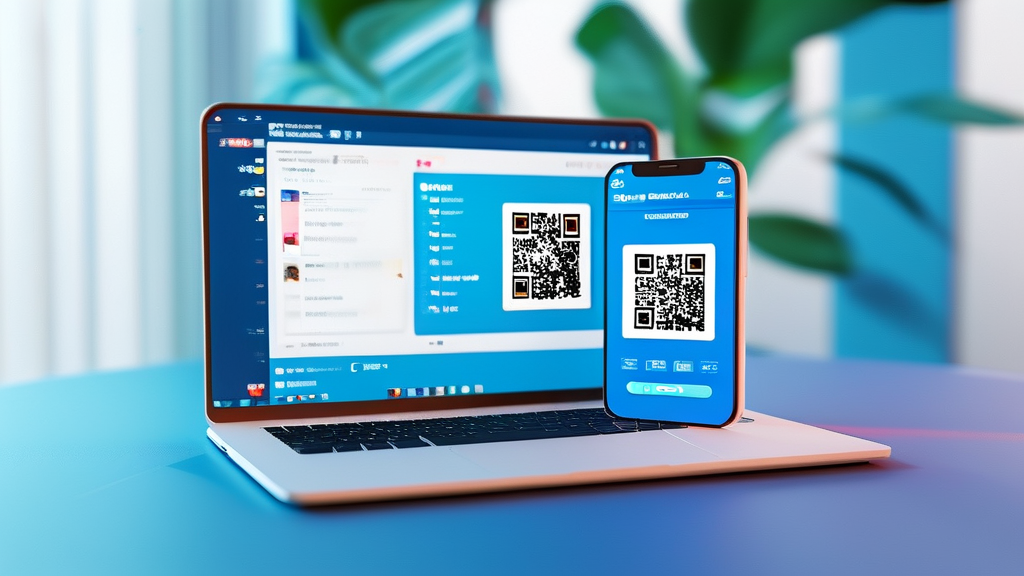
最新实测!电脑玩转快手小店,原来这么简单
朋友们,是不是觉得用手机管理快手小店屏幕太小,操作不方便?别急,今天我就来给大家揭秘一下,怎么在电脑上轻松登录并管理你的快手小店电脑端!这个大屏操作的爽感,试过你就回不去了。
登录前,手机端这一步千万别省!
想在电脑上登录快手店铺登录后台,可不是直接输密码那么简单。最关键的一步,是在你的快手APP里提前做好授权。简单说,就是确保你的账号已经绑定了手机号。打开快手APP,在“我的”-“设置”-“账号与安全”里搞定手机绑定,这样后续电脑端管理快手店的扫码登录才会畅通无阻。
手把手教你电脑登录快手小店
准备工作做完,咱们正式进入快手电商操作的电脑端世界。首先,用电脑浏览器搜索“快手电商”官网,认准官方标志点进去。在页面右上角找到“商家登录”的按钮,点击它!
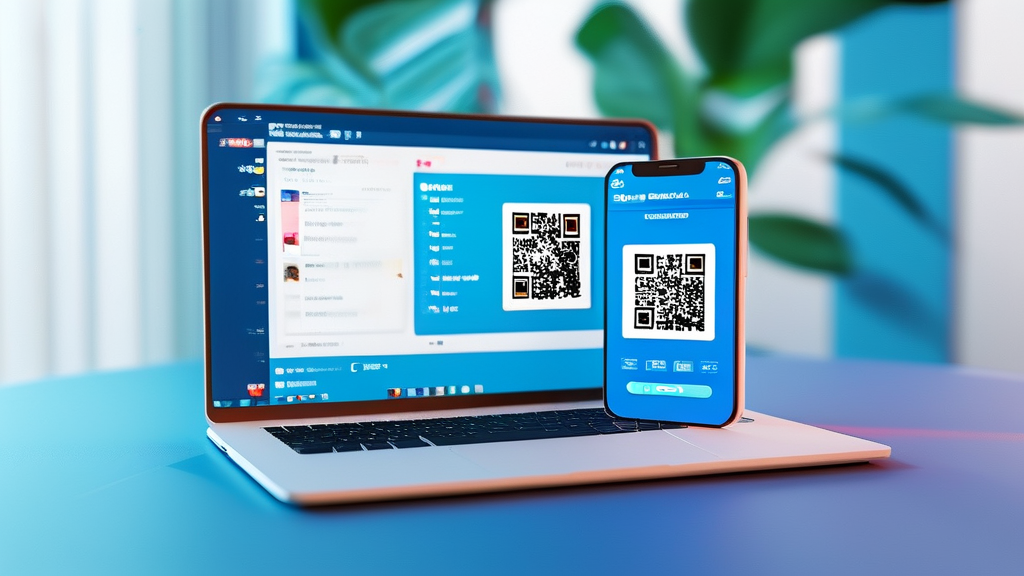
接下来,你会看到一个登录二维码。这时,掏出你的手机,打开快手APP,用扫一扫功能对准这个二维码“嘀”一下。在手机端确认登录,电脑页面就会自动跳转到你的快手卖家后台啦!看,是不是比想象中简单多了?
电脑后台有啥好用的?带你逛一圈!
成功登录快手小店电脑端后,你会发现界面清晰又专业。首页是你的店铺数据大盘,销售额、访客数一目了然。“商品管理”可以让你批量上新品、改价格,效率比手机高太多。“订单管理”里处理发货、退款特别方便。还有“营销中心”搞活动、“客服中心”回消息,所有快手电商操作都能在这里一站式搞定。
常见问题Q&A
Q:扫码登录没反应怎么办?
A:首先检查手机网络和APP是否是最新版本,然后确认手机端是否已完成前述的绑定授权。这是成功快手店铺登录电脑端的关键。
Q:电脑上能完成店铺所有设置吗?
A:基本上都可以!无论是修改店铺头像、简介,还是设置支付方式,在电脑端“设置中心”里都能轻松完成,电脑端管理快手店的体验非常完整。
总之,学会使用快手卖家后台的电脑端,绝对是提升你运营效率的神器。大屏幕处理订单、分析数据,眼睛不累,心情也更舒畅。赶紧按照上面的步骤试试吧,你的快手电商操作体验一定会升级!
到此这篇关于必看快手店铺电脑端管理术的文章就介绍到这了,更多相关于必看快手店铺电脑端管理术的内容请搜索天兔网以前的文章或继续浏览下面的相关文章,希望大家以后多多支持天兔网!